
Viele von uns haben mit ihrem Blog auf Blogspot bzw Blogger angefangen. Nach einiger Zeit wechseln dann viele zu WordPress und hosten ihren Blog selbst. Doch was wird aus den Lesern, die man in dieser Zeit auf Blogger (bzw. ehemals Google Friend Connect) angesammelt hat? Schließlich sehen diese nur die Posts, die man auf dieser Plattform veröffentlicht, sofern sie dem Blog nicht über eine weitere Plattform folgen.
Bisher war mir nur ein Weg bekannt die neuen Beiträge auch auf Blogger anzeigen zu lassen, doch dieser lief nicht immer sehr zuverlässig. Ich bin vor kurzem dann auf eine weitere Möglichkeit gestoßen, wie man seine Posts automatisiert auf Blogger veröffentlichen kann. Auf beiden Wegen wird der Leser beim Anklicken dennoch auf den neuen Blog weitergeleitet. Wie das funktioniert erkläre ich euch in diesem Blogpost :)
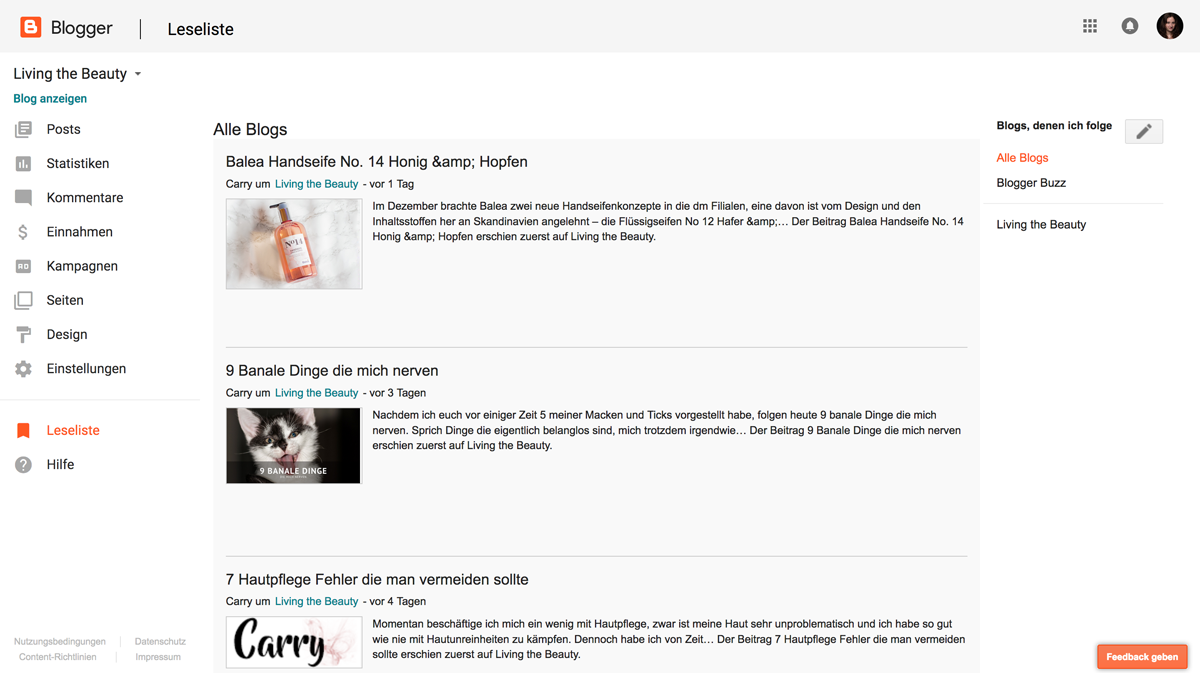
Die WordPress Posts in der Leseliste bei Blogger
Variante 1: RSS Feed
Dies ist die einfachste Variante. Um eure Posts per RSS Feed in der Leseliste anzeigen zu lassen, müsst ihr lediglich bei „Einstellungen“ unter „Sonstiges“ euren Link zum neuen RSS Feed unter „Weiterleitungs-URL für Post-Feeds“ eintragen (in den meisten Fällen müsst ihr für den Link zum RSS-Feed nur ein /feed oder /rss an euren Blog-Link hängen). Dies funktioniert zwar, jedoch nur sprunghaft. Mal werden die Posts nur wenige Stunden später veröffentlicht, ein anderes Mal dann erst Tage später und dann alle in diesem Zeitraum geposteten Beiträge auf einmal.
Variante 2: IFTTT
Bei dieser Variante werden eure neuen Beiträge zusätzlich in den Posts eures Blogs angelegt. Da ihr (hoffentlich!) euren alten Blog sowieso per 301-Weiterleitung auf den neuen weiterleiten lasst entsteht hier auch kein Duplicate Content.
Ich nutze stets beide Varianten um sicher zu gehen. Blogger scheint nämlich solche Automatisierungen nicht zu mögen. Wie ihr vorgehen müsst wenn ihr IFTTT verwenden wollt erkläre ich euch nun.
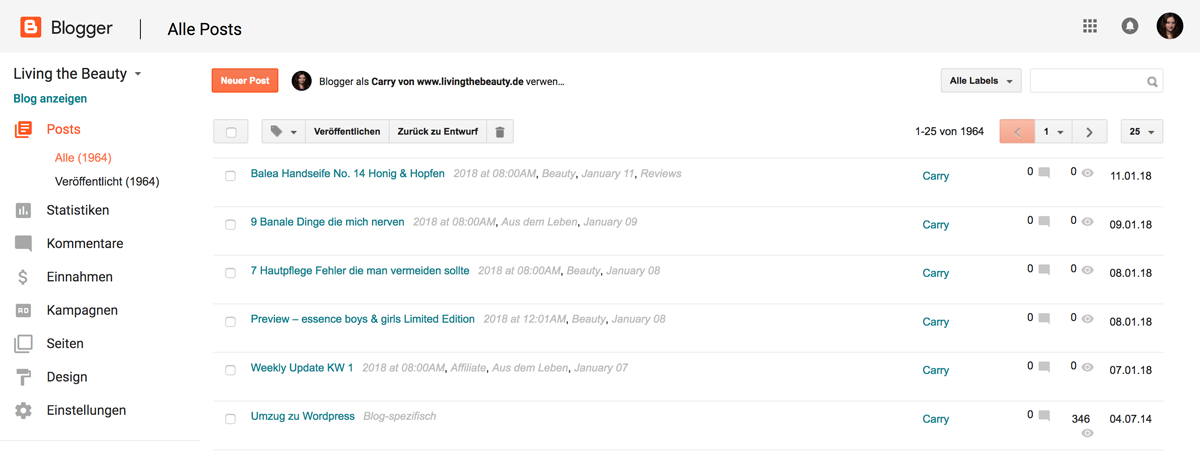
Die WordPress Posts in der Übersicht der auf Blogger veröffentlichten Blogposts
1. Anmeldung bei IFTTT
Zunächst benötigt ihr ein Konto bei If that than that (kurz IFTTT). Wenn ihr also noch keines dort habt solltet ihr euch eines erstellen. IFTTT ist übrigens auch noch für viele andere Automatisierungen im Bezug auf euren Blog gut, habt ihr Interesse an einem separaten Blogpost dazu?
2. Konten verbinden
Wenn ihr euch ein Konto erstellt und euch eingeloggt habt, klickt auf euren Nutzernamen und wählt im Dropdown Menü den Punkt Services aus. Dort müsst ihr IFTTT jeweils mit eurem Blogger Account und eurem WordPress Account verknüpfen.
Meinen Nutzernamen bei WordPress habe ich aus Sicherheitsgründen ausgeblendet, nicht wundern ;-)
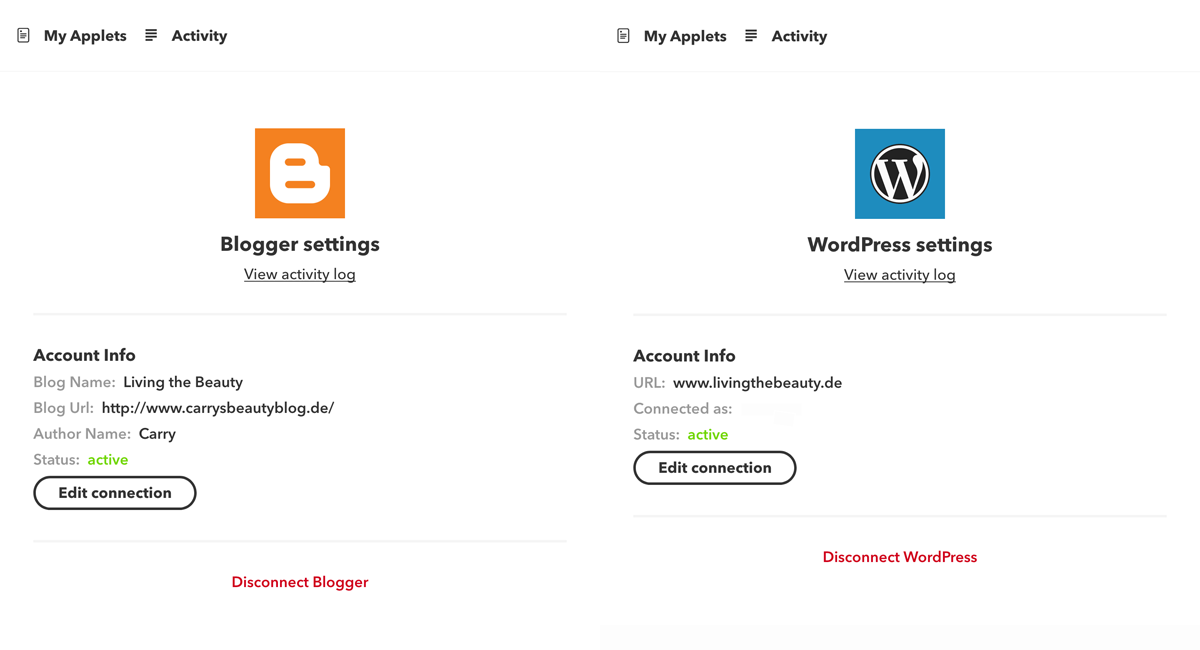
Verknüpftes Blogger und WordPress Konto auf IFTTT
3. Applet (Automatisierung) erstellen
Ist dies erledigt, könnt ihr auch schon den Automatismus anlegen. Hierfür klickt ihr auf entweder auf „My Applets“ und dann auf „New Applet“ oder direkt auf „New Applet“ im Dropdown Menü bei eurem Nutzernamen.
Hier müsst ihr nun angeben, was IFTTT machen soll (that) wenn ein bestimmter Fall eintritt (this).
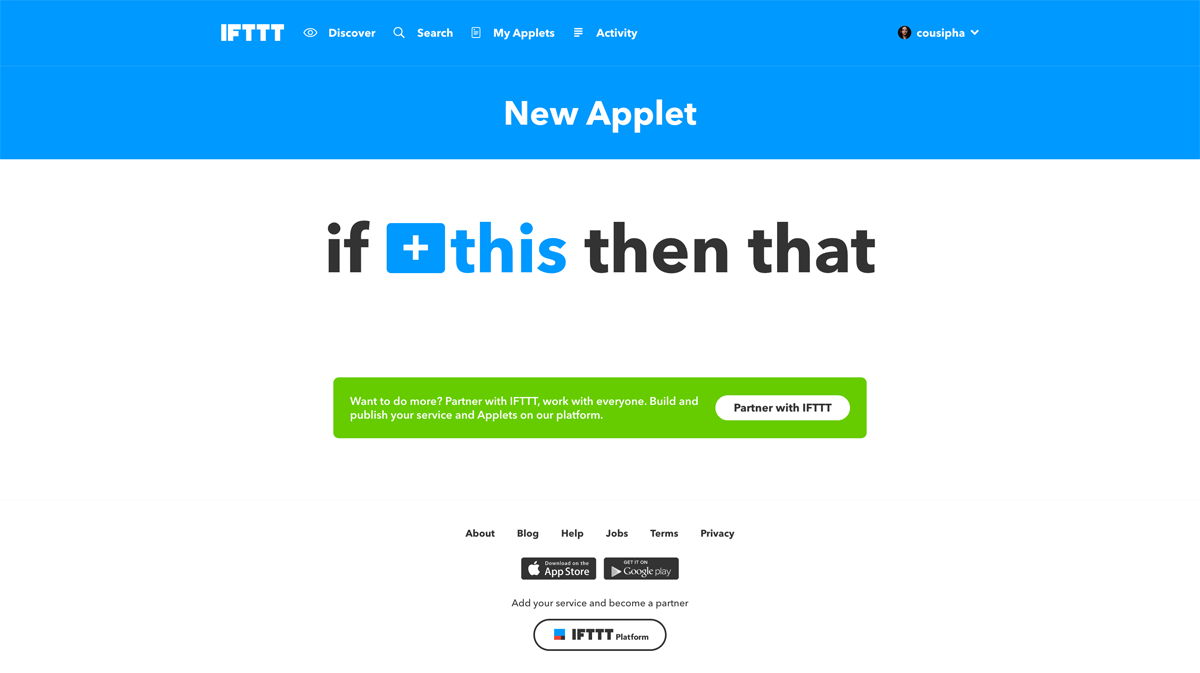
Neues Applet bei IFTTT erstellen
Bei „this“ wählt ihr WordPress aus und klickt auf „Any new post“. Unter „that“ wählt ihr schließlich Blogger aus und klickt auf „Create a post“. Nun seht ihr jeweils ein Feld für den Title (Titel eures Posts), für den Body (Inhalt) und für die Labels (eure Kategorien und Schlagwörter). Dort könnt ihr angeben wie der Post bei Blogger aussehen soll.
Ihr könnt die voreingestellten Werte einfach so belassen, oder sie anpassen – das habe ich gemacht. Ich empfehle euch, bei Body lediglich den PostContent auszuwählen. Lasst ihr nämlich die voreingestellten Werte stehen, werden zusätzlich IFTTT und euer Link zum Blogpost verlinkt, was meiner Meinung nach jedoch nicht nötig ist und nur seltsam aussieht. Schließlich gelangen eure Leser mit Klick auf die Überschrift sowieso zu eurem Post.
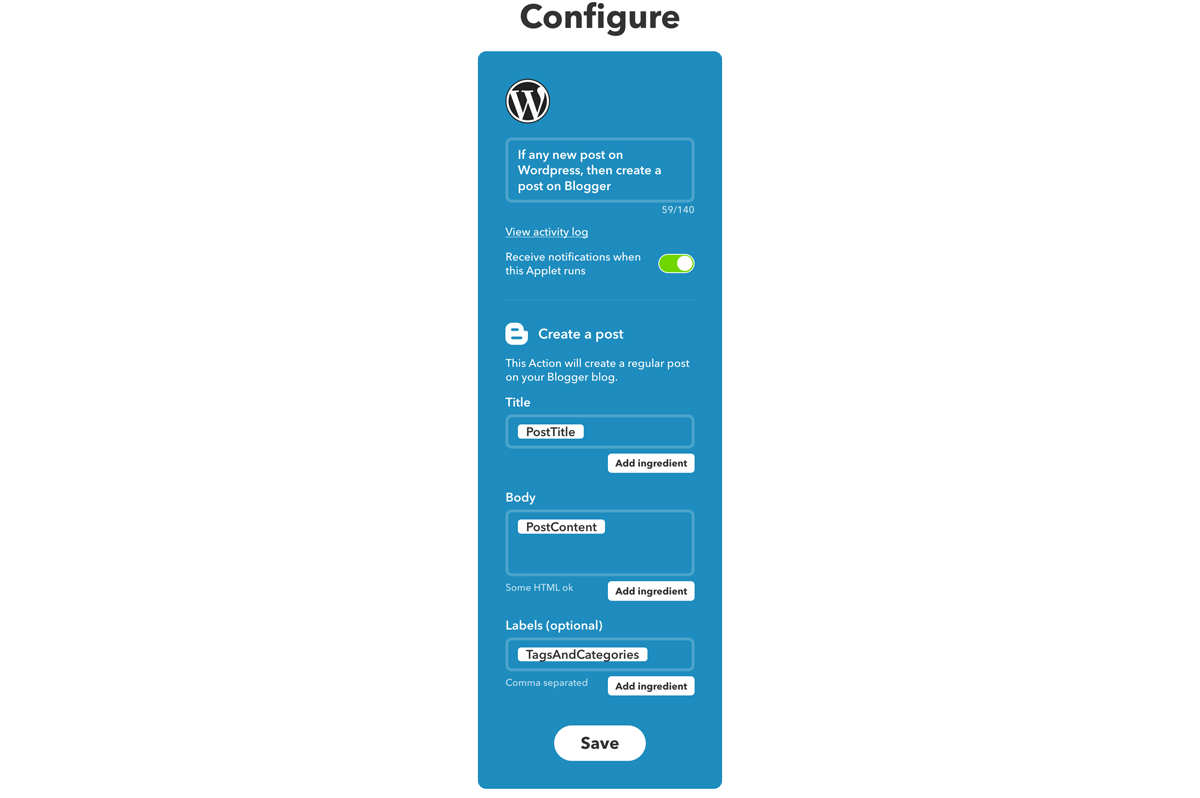
Das Applet kann auch im Nachhinein noch bearbeitet werden
4. Applet abspeichern
Habt ihr alle Felder nach euren Vorstellungen ausgefüllt, klickt ihr auf „Create Action“, wählt im nächsten Fenster eine Bezeichnung aus und werdet nach Klick auf „Finish“ auf die Übersichtsseite der Applets weitergeleitet (siehe nachfolgendes Bild). Hier könnt ihr sehen, wann das Applet erstellt wurde, wann es zuletzt lief (direkt nach dem Erstellen steht dort „Never run“) und nachdem es einmal lief wie oft es lief.
Natürlich könnt ihr das Applet auch später noch bearbeiten und anpassen, dann sieht das Fenster so aus wie im Bild oben :)
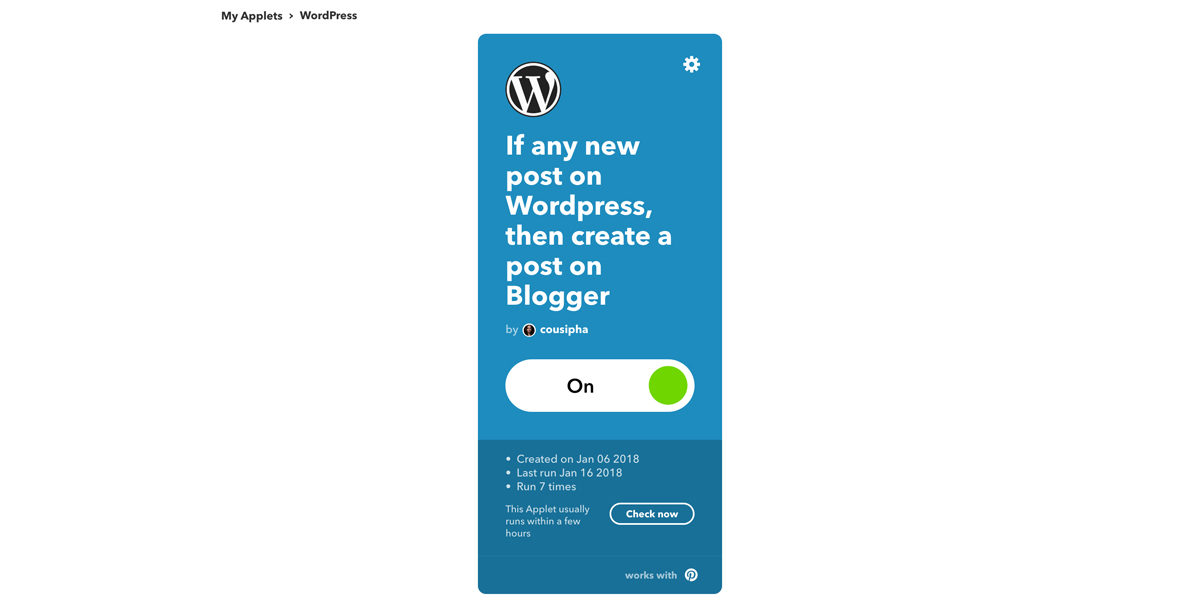
Dein fertiges Applet
Wichtig!
Manchmal buggt IFTTT ein wenig und die Applets laufen nicht mehr durch. Erstellt es dann einfach nochmal und es sollte alles wieder funktionieren, manchmal braucht IFTTT auch nur ein paar Tage und es geht von selbst wieder. Allein deshalb verwende ich beide Varianten, IFTTT und den RSS Feed. Wenn ihr Passwörter oder Nutzernamen der Accounts ändert läuft das Applet ebenfalls nicht mehr, da ihr die Accounts dann erst neu verbinden müsst!
Hat euch dieser Post geholfen? Würdet ihr gerne mehr Tipps und Tricks rund um das Bloggen lesen?
Liebe Grüße


9 Kommentare